




Anti Ribet! Panduan Singkat Sinkronisasi Kontak di Google untuk Keamanan Data
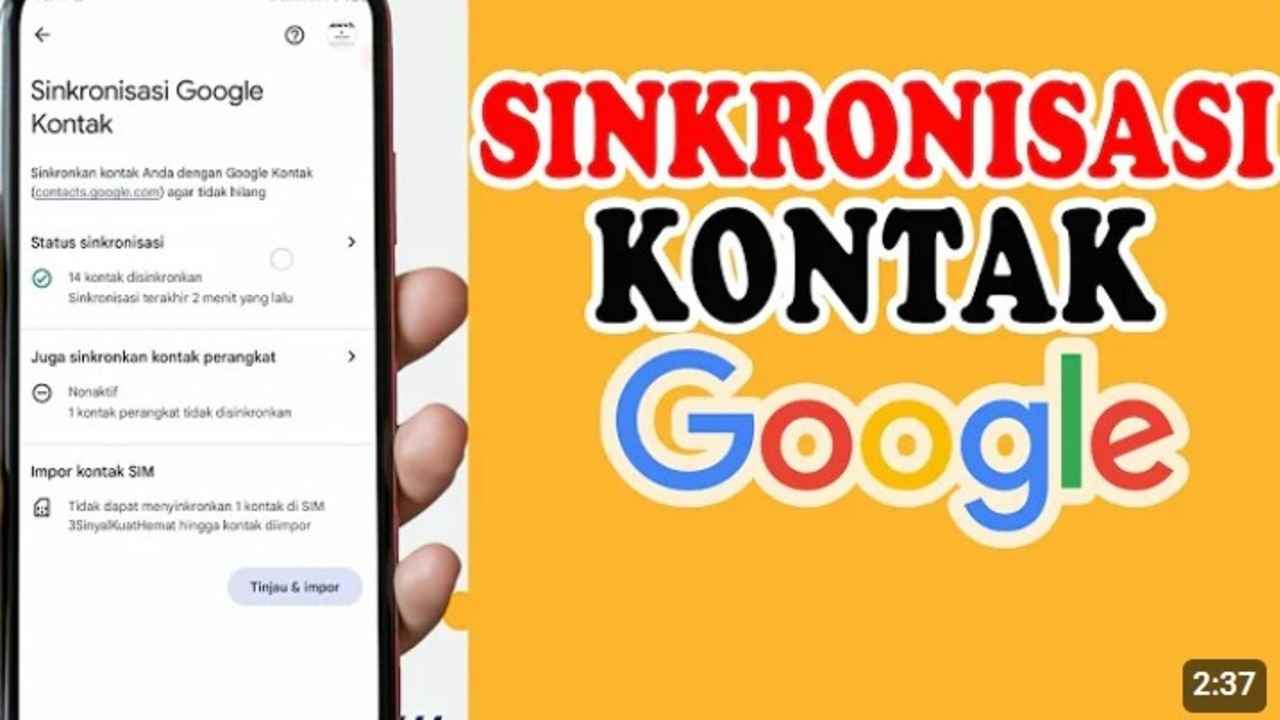
Panduan Praktis: Cara Mengaktifkan Sinkronisasi Kontak di Akun Google untuk Mengamankan dan Mengakses Data Kontak di Berbagai Perangkat--Youtube LENSA GADGET
2. Buka Menu Pengaturan dan Pilih Opsi Sinkronisasi
Masuk ke menu “Pengaturan” pada perangkat Android, kemudian cari dan pilih opsi “Akun” atau “Pengguna & Akun.”
Jika Anda memiliki lebih dari satu akun Google di perangkat, pilih akun yang ingin disinkronkan.
BACA JUGA:CapCut Tak Ada Koneksi? Temukan Solusi Praktis Agar Editing Kamu Tetap Lancar!
BACA JUGA:Kamu Tahu? 8 Fungsi NFC di Smartphone yang Bikin Hidupmu Lebih Mudah
3. Aktifkan Sinkronisasi Kontak
Di dalam menu akun Google, cari opsi “Sinkronisasi” dan pastikan Anda mengaktifkan fitur sinkronisasi untuk kontak.
Umumnya, opsi ini terletak di bagian bawah pengaturan akun Google Anda.
4. Periksa Pengaturan Sinkronisasi Otomatis
Setelah mengaktifkan sinkronisasi, pastikan perangkat Anda dalam mode sinkronisasi otomatis.
Anda bisa mengatur perangkat agar melakukan sinkronisasi secara berkala.
Ini membantu memastikan setiap perubahan yang dilakukan pada kontak—baik penambahan atau penghapusan—akan otomatis tersimpan di akun Google.
5. Perbarui Kontak Secara Berkala
Setelah sinkronisasi aktif, penting untuk memperbarui kontak di perangkat secara berkala.
Anda bisa melakukannya dengan memilih opsi “Sinkronkan Sekarang” di pengaturan akun Google untuk memastikan data selalu diperbarui.
Sumber:
- Share: